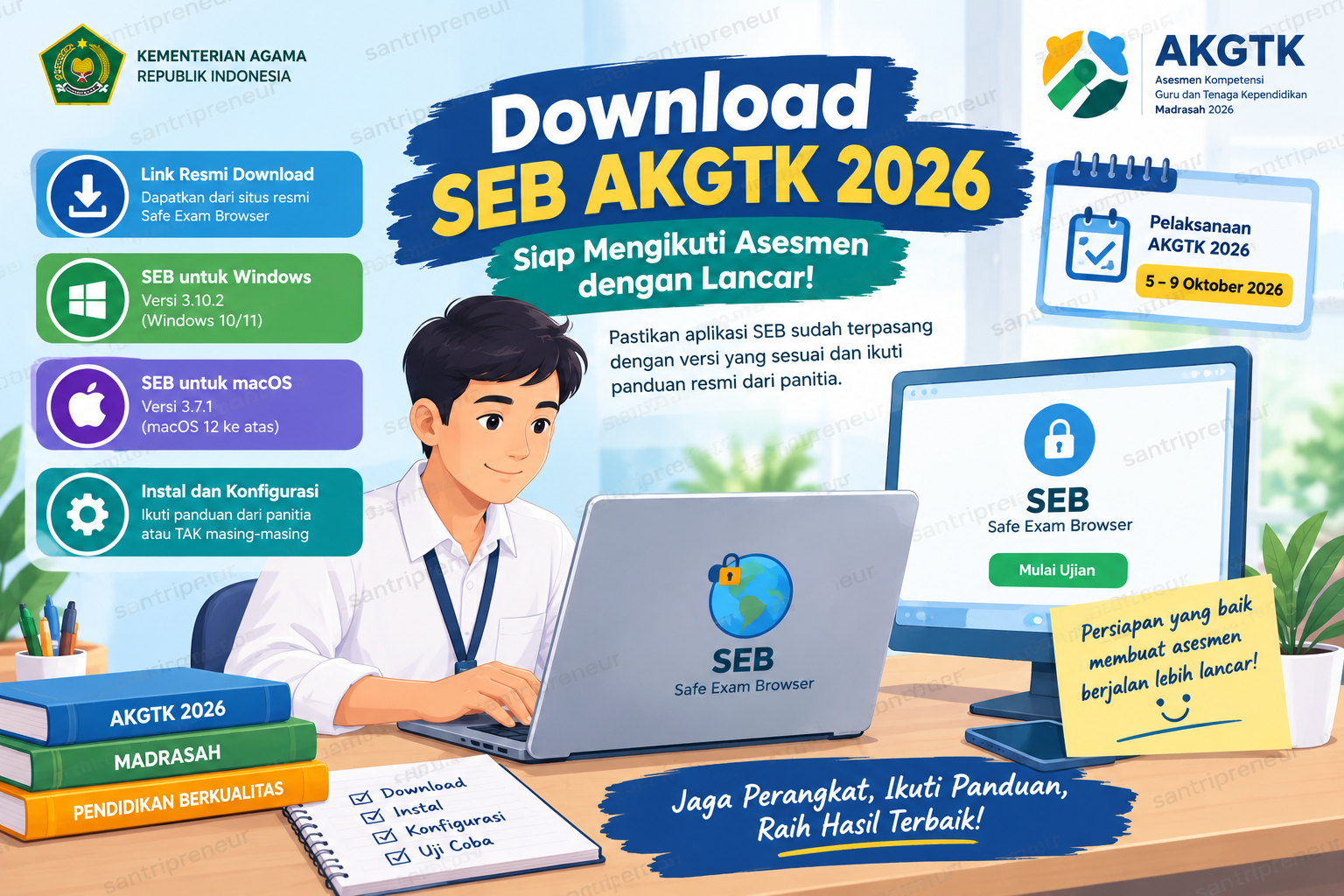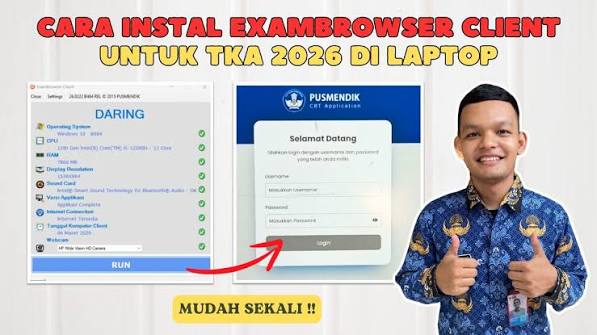
Asysyafiiyah – Pelaksanaan Tes Kemampuan Akademik (TKA) 2026 membutuhkan persiapan yang matang, baik dari sisi akademik maupun teknis. Salah satu hal yang perlu diperhatikan oleh peserta adalah aplikasi Exambrowser TKA 2026 yang digunakan untuk mendukung pelaksanaan ujian berbasis komputer.
Aplikasi ini penting untuk dipersiapkan sebelum hari pelaksanaan tes. Peserta perlu memastikan bahwa aplikasi sudah terpasang dengan benar, perangkat yang digunakan sesuai persyaratan, serta koneksi internet atau jaringan ujian dapat berfungsi dengan baik.
Bagi siswa, orang tua, guru, proktor, dan teknisi sekolah, memahami cara download dan instal Exambrowser TKA 2026 menjadi langkah penting untuk menghindari kendala teknis. Persiapan lebih awal juga memberikan kesempatan kepada sekolah untuk melakukan pemeriksaan dan simulasi sebelum ujian berlangsung.
Lantas, bagaimana cara mengunduh Exambrowser TKA 2026, apa saja persyaratan perangkatnya, dan bagaimana mengatasi masalah ketika aplikasi tidak dapat dibuka? Berikut panduan lengkapnya.
Apa Itu Exambrowser TKA 2026?
Exambrowser TKA 2026 merupakan aplikasi yang digunakan untuk mengakses dan mengerjakan soal Tes Kemampuan Akademik melalui perangkat komputer atau laptop peserta.
Aplikasi yang digunakan peserta dikenal sebagai Exam Browser Client atau Exambrowser Client. Aplikasi ini berbeda dengan Proktor Browser yang digunakan petugas proktor untuk mendukung pengelolaan pelaksanaan ujian.
Exambrowser membantu peserta menjalankan ujian dalam lingkungan aplikasi yang telah ditentukan. Penggunaannya menjadi bagian dari persiapan teknis untuk mendukung pelaksanaan TKA yang tertib, aman, dan sesuai prosedur.
Informasi mengenai program TKA, ketentuan pelaksanaan, dan layanan pendukung dapat diperiksa melalui portal resmi Tes Kemampuan Akademik Kementerian Pendidikan Dasar dan Menengah di https://tka.kemendikdasmen.go.id/.
Peserta sebaiknya tidak mengunduh aplikasi dari sembarang situs. Gunakan portal resmi atau tautan yang diberikan oleh sekolah agar versi aplikasi sesuai dengan kebutuhan pelaksanaan TKA 2026.
Link Download Exambrowser TKA 2026
Bagi peserta yang ingin memasang aplikasi Exambrowser TKA 2026, langkah pertama adalah membuka portal resmi TKA.
Link resmi yang dapat dikunjungi:
- Portal TKA Kemendikdasmen: https://tka.kemendikdasmen.go.id/
- Situs informasi resmi TKA: https://tka.kemendikdasmen.go.id/
Setelah masuk ke portal, periksa bagian unduhan atau menu yang disediakan untuk aplikasi pendukung ujian. Ikuti petunjuk yang tersedia dan pilih berkas yang sesuai dengan sistem operasi perangkat.
Secara umum, berkas aplikasi dapat dibedakan berdasarkan jenis perangkat, antara lain Windows 32-bit, Windows 64-bit, dan macOS jika versi tersebut disediakan untuk pelaksanaan yang diikuti.
Perlu diperhatikan bahwa ketersediaan berkas dan versi aplikasi dapat berubah mengikuti pembaruan teknis. Karena itu, peserta sebaiknya memastikan nama berkas, versi, dan petunjuk instalasi sesuai informasi terbaru dari penyelenggara.
Jangan menggunakan tautan unduhan tidak resmi yang menjanjikan aplikasi modifikasi atau meminta peserta memasang program tambahan yang tidak diperlukan.
Persyaratan Laptop untuk Exambrowser TKA 2026
Sebelum mengunduh aplikasi, peserta perlu memeriksa kondisi perangkat yang akan digunakan. Hal ini bertujuan untuk mengurangi kemungkinan masalah ketika aplikasi dijalankan.
Berikut beberapa hal yang perlu diperhatikan.
1. Sistem operasi yang sesuai
Pastikan laptop menggunakan sistem operasi yang didukung oleh versi Exambrowser yang disediakan penyelenggara. Dukungan perangkat dapat berbeda sesuai pembaruan aplikasi dan ketentuan pelaksanaan.
2. Kapasitas RAM yang memadai
Perangkat harus mempunyai kapasitas memori yang cukup untuk menjalankan aplikasi ujian dengan stabil. Jangan hanya mengandalkan spesifikasi minimum dari informasi lama karena kebutuhan teknis dapat berubah.
3. Ruang penyimpanan tersedia
Pastikan ruang penyimpanan laptop masih cukup untuk mengunduh, mengekstrak, dan menjalankan aplikasi.
4. Koneksi internet atau jaringan ujian
Peserta perlu mengikuti ketentuan jaringan yang ditetapkan sekolah. Pada pelaksanaan tertentu, koneksi internet harus stabil, sedangkan pengaturan jaringan untuk moda lainnya mengikuti prosedur teknis penyelenggara.
5. Perangkat dalam kondisi baik
Periksa fungsi keyboard, layar, baterai, adaptor daya, serta perangkat tambahan apabila diwajibkan. Untuk laptop yang digunakan dalam waktu cukup lama, sebaiknya pastikan baterai dan sistem pendingin berfungsi dengan baik.
Persyaratan tersebut merupakan daftar pemeriksaan umum. Spesifikasi minimum yang mengikat tetap harus merujuk pada petunjuk resmi Exambrowser TKA 2026.
Cara Download Exambrowser TKA 2026 di Laptop
Proses pengunduhan dapat dilakukan dengan langkah-langkah berikut.
Pertama, buka portal resmi TKA.
Gunakan browser yang tersedia di laptop untuk membuka https://tka.kemendikdasmen.go.id/. Pastikan alamat situs ditulis dengan benar.
Kedua, cari menu unduhan aplikasi.
Periksa bagian unduhan atau Dashboard jika tersedia. Temukan berkas Exam Browser Client yang sesuai dengan perangkat peserta.
Ketiga, periksa tipe sistem operasi.
Sebelum memilih berkas, pastikan apakah laptop menggunakan sistem 32-bit atau 64-bit. Jangan memilih berkas hanya berdasarkan perkiraan.
Keempat, unduh berkas sesuai petunjuk.
Klik tautan unduhan yang disediakan penyelenggara. Tunggu hingga proses selesai dan pastikan ukuran berkas tidak menunjukkan adanya kegagalan pengunduhan.
Kelima, simpan berkas di folder yang mudah ditemukan.
Buat folder khusus, misalnya bernama TKA 2026. Langkah ini membantu peserta dan teknisi menemukan berkas dengan mudah ketika proses instalasi dilakukan.
Setelah pengunduhan selesai, jangan langsung menjalankan berkas yang sumbernya tidak jelas. Periksa kembali nama berkas dan ikuti petunjuk resmi sebelum melanjutkan.
Cara Instal Exambrowser TKA 2026 di Windows
Setelah berhasil mengunduh aplikasi, langkah berikutnya adalah melakukan instalasi. Prosesnya dapat berbeda menurut format berkas dan versi aplikasi yang disediakan.
Berikut panduan umum untuk laptop Windows.
1. Siapkan berkas instalasi
Buka folder tempat berkas Exambrowser disimpan. Jika berkas dikemas dalam format arsip seperti RAR, ekstrak terlebih dahulu menggunakan aplikasi yang sesuai.
2. Baca petunjuk instalasi
Periksa apakah penyelenggara menyediakan panduan khusus untuk versi yang diunduh. Jangan menggunakan petunjuk versi lama apabila terdapat perbedaan prosedur.
3. Jalankan aplikasi sesuai instruksi
Jika panduan resmi meminta aplikasi dijalankan sebagai administrator, klik kanan berkas aplikasi yang benar, kemudian pilih Run as administrator. Lanjutkan dengan memberikan izin yang diperlukan apabila sumber aplikasi telah dipastikan resmi.
4. Tunggu pemeriksaan awal
Pada beberapa versi, aplikasi melakukan pemeriksaan awal sebelum menampilkan halaman pengaturan atau login. Tunggu sampai proses tersebut selesai.
5. Ikuti pengaturan yang ditetapkan sekolah
Jika terdapat pilihan moda ujian, pengaturan jaringan, atau konfigurasi proktor, ikuti arahan petugas sekolah. Jangan mengubah pengaturan teknis berdasarkan perkiraan sendiri.
6. Lakukan uji coba
Setelah aplikasi berhasil dijalankan, lakukan pemeriksaan sesuai jadwal simulasi. Pastikan aplikasi dapat dibuka dan perangkat siap digunakan sebelum hari pelaksanaan.
Catatan keamanan: Jangan mematikan antivirus secara permanen atau menambahkan pengecualian keamanan tanpa arahan teknisi yang berwenang. Jika aplikasi resmi terdeteksi atau diblokir oleh sistem keamanan, mintalah bantuan teknisi sekolah untuk memeriksa berkas dan menyelesaikan masalah secara aman.
Cara Instal Exambrowser TKA 2026 di macOS
Peserta yang menggunakan MacBook perlu memastikan bahwa versi Exambrowser yang diunduh memang tersedia dan mendukung perangkat macOS yang digunakan.
Jika tersedia berkas instalasi khusus macOS, ikuti langkah berikut secara umum.
- Unduh aplikasi dari portal resmi TKA atau sumber yang ditetapkan penyelenggara.
- Periksa format berkas dan petunjuk instalasinya.
- Buka berkas instalasi sesuai panduan resmi.
- Ikuti instruksi pemasangan aplikasi hingga selesai.
- Jika sistem menampilkan peringatan keamanan, jangan langsung mengabaikannya. Pastikan aplikasi berasal dari sumber resmi dan mintalah bantuan teknisi apabila diperlukan.
- Buka aplikasi dan lakukan uji coba sesuai arahan sekolah.
Tidak semua versi Exambrowser mendukung setiap perangkat Mac. Karena itu, pastikan kompatibilitas sistem operasi sebelum melakukan instalasi.
Cara Menggunakan Exambrowser TKA 2026
Setelah aplikasi berhasil dipasang, peserta perlu mengikuti prosedur penggunaan yang berlaku pada pelaksanaan TKA.
Secara umum, tahapan penggunaannya meliputi hal-hal berikut.
1. Buka aplikasi
Jalankan Exambrowser sesuai petunjuk dari sekolah atau penyelenggara ujian.
2. Periksa kesiapan perangkat
Pastikan aplikasi dapat dibuka dengan normal dan tidak menampilkan pesan kesalahan yang belum terselesaikan.
3. Masuk menggunakan data yang diberikan
Apabila aplikasi menampilkan halaman login, gunakan akun atau informasi akses resmi yang diberikan melalui mekanisme penyelenggara.
4. Periksa identitas peserta
Pastikan informasi yang ditampilkan sesuai dengan data peserta. Jika terdapat kesalahan, segera laporkan kepada petugas sebelum melanjutkan.
5. Ikuti petunjuk ujian
Baca instruksi pada layar dengan teliti. Jangan memulai pengerjaan sebelum memperoleh arahan dari pengawas atau sistem.
6. Kerjakan soal dengan tertib
Gunakan aplikasi sesuai ketentuan. Hindari membuka program lain, mencoba keluar dari aplikasi, atau melakukan tindakan yang bertentangan dengan tata tertib ujian.
7. Akhiri ujian sesuai prosedur
Setelah menyelesaikan soal, ikuti instruksi untuk mengakhiri sesi. Jangan menutup aplikasi secara paksa kecuali diperintahkan oleh petugas yang berwenang.
Perlu diingat bahwa nama menu, tampilan login, dan urutan penggunaan dapat berbeda menurut versi aplikasi dan moda pelaksanaan TKA.
Cara Mengatasi Exambrowser TKA 2026 Tidak Bisa Dibuka
Sebagian pengguna mungkin mengalami masalah saat memasang atau menjalankan aplikasi. Kendala tersebut tidak selalu berarti perangkat mengalami kerusakan.
Berikut beberapa langkah pemeriksaan yang dapat dilakukan.
Exambrowser tidak bisa dibuka
Periksa apakah aplikasi sudah diekstrak dengan benar dan apakah berkas yang dijalankan sesuai dengan petunjuk resmi. Jika muncul pesan kesalahan, catat isi pesan tersebut agar teknisi dapat membantu melakukan pemeriksaan.
Aplikasi terblokir antivirus
Jangan langsung menonaktifkan seluruh perlindungan perangkat. Pastikan berkas berasal dari sumber resmi, lalu minta teknisi memeriksa deteksi keamanan dan menentukan langkah penanganan yang tepat.
Salah memilih versi 32-bit atau 64-bit
Periksa tipe sistem operasi melalui pengaturan informasi perangkat. Jika berkas tidak sesuai, unduh versi yang benar dari sumber resmi.
Aplikasi berhenti saat pemeriksaan awal
Tutup aplikasi sesuai prosedur, periksa pembaruan sistem dan kondisi perangkat, lalu coba kembali berdasarkan panduan teknis. Jika masalah tetap terjadi, laporkan kepada proktor atau teknisi.
Login tidak berhasil
Pastikan informasi akses yang dimasukkan benar dan akun yang digunakan sesuai dengan petunjuk penyelenggara. Jangan membagikan kata sandi atau token ujian kepada orang lain.
Koneksi jaringan bermasalah
Periksa koneksi internet atau jaringan yang digunakan. Jika ujian menggunakan pengaturan jaringan khusus, jangan mengubah konfigurasi sendiri tanpa arahan petugas.
Apabila masalah belum terselesaikan, segera hubungi proktor atau teknisi sekolah. Hindari mencoba berbagai pengaturan secara acak karena tindakan tersebut dapat menimbulkan masalah baru.
Perbedaan Exambrowser Client dan Proktor Browser
Dalam persiapan TKA 2026, peserta dan petugas perlu memahami perbedaan aplikasi untuk menghindari kesalahan pengunduhan.
Exambrowser Client merupakan aplikasi yang digunakan pada perangkat peserta untuk mengakses dan mengerjakan soal ujian.
Sementara itu, Proktor Browser digunakan oleh petugas proktor sesuai fungsi pengelolaan teknis pelaksanaan ujian.
Keduanya mempunyai fungsi berbeda sehingga tidak boleh dianggap sebagai aplikasi yang saling menggantikan. Peserta sebaiknya memilih aplikasi klien, sedangkan proktor mengikuti panduan yang disediakan untuk perangkat petugas.
Sekolah juga perlu memastikan bahwa aplikasi yang digunakan sudah sesuai dengan moda ujian dan ketentuan teknis terbaru.
Tips Persiapan Sebelum Mengikuti TKA 2026
Selain memasang Exambrowser TKA 2026, ada beberapa hal yang sebaiknya dilakukan peserta agar lebih siap menghadapi ujian.
Pertama, lakukan instalasi jauh sebelum jadwal ujian. Jangan menunggu hari pelaksanaan karena masalah teknis membutuhkan waktu untuk diperiksa.
Kedua, ikuti simulasi apabila diselenggarakan oleh sekolah. Simulasi membantu peserta memahami alur penggunaan aplikasi dan membiasakan diri dengan sistem ujian.
Ketiga, pastikan perangkat dalam keadaan siap. Isi daya laptop, siapkan adaptor, dan periksa kondisi perangkat sebelum berangkat atau sebelum sesi ujian dimulai.
Keempat, pahami tata tertib. Penggunaan aplikasi ujian harus mengikuti ketentuan yang berlaku, termasuk larangan melakukan tindakan yang dapat mengganggu keamanan atau kelancaran tes.
Kelima, simpan informasi resmi. Catat jadwal, petunjuk teknis, dan kontak petugas sekolah agar mudah dihubungi ketika terjadi kendala.
Keenam, tetap fokus pada persiapan akademik. Aplikasi Exambrowser hanya merupakan sarana untuk mengakses ujian. Penguasaan materi, ketelitian membaca soal, dan pengelolaan waktu tetap menjadi bagian penting dalam menghadapi TKA.
Kesimpulan
Exambrowser TKA 2026 merupakan salah satu komponen penting dalam persiapan pelaksanaan Tes Kemampuan Akademik berbasis komputer. Peserta perlu memastikan aplikasi diunduh dari sumber resmi, dipasang sesuai petunjuk, dan dapat dijalankan pada perangkat yang digunakan.
Persiapan sebaiknya dilakukan lebih awal agar peserta mempunyai waktu untuk melakukan pemeriksaan dan mengikuti simulasi. Jika muncul kendala instalasi, masalah login, atau gangguan jaringan, segera hubungi proktor maupun teknisi sekolah.
Untuk memperoleh informasi terbaru mengenai aplikasi, jadwal, dan ketentuan TKA 2026, peserta disarankan memantau portal resmi https://tka.kemendikdasmen.go.id/ serta mengikuti pengumuman dari satuan pendidikan masing-masing.
Dengan persiapan yang baik, peserta dapat mengurangi risiko kendala teknis dan mengikuti pelaksanaan TKA dengan lebih tenang, tertib, dan percaya diri.